ログインと基本操作
招待メールからアカウントを作成してログインし、言語・テーマ・個人設定を変更する方法。
アカウントを作る
Vectana のアカウントは、管理者からの招待で作成します。自分でサインアップすることはできません。
招待メールを開く
「[Vectana] アカウント招待」というメールが届きます。メール内の「パスワードを設定する」を開いてください。
表示名とパスワードを設定する
招待された会社とメールアドレスが表示されます。表示名と、8 文字以上のパスワードを入力して「アカウントを作成」を押します。
そのままログインされます
作成が終わると、ダッシュボードが開きます。
ログインする
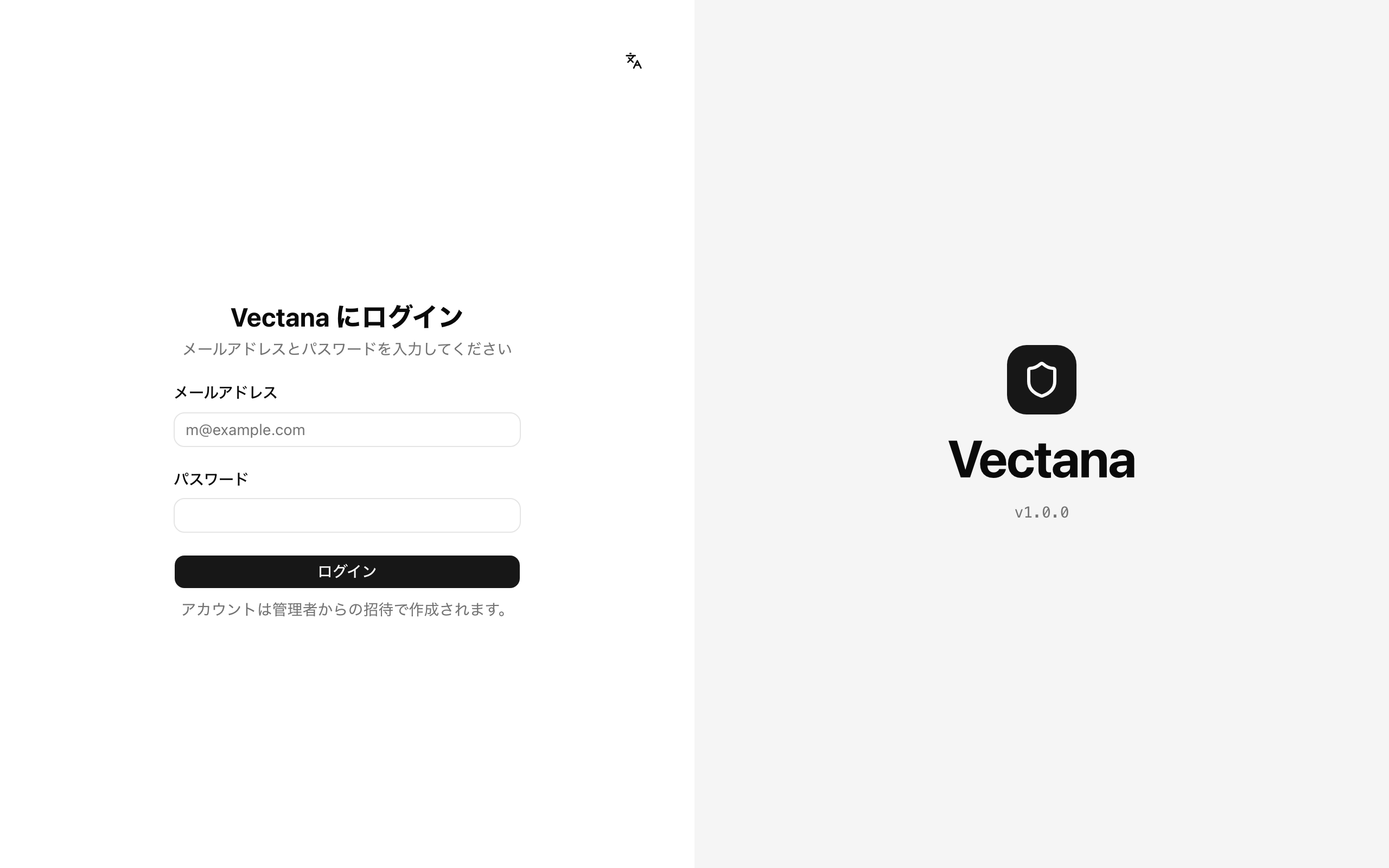
登録したメールアドレスとパスワードでログインします。ログイン状態は最長 7 日間保持されます。
画面の構成
ログインすると、左側にサイドバーが表示されます。
| 場所 | 内容 |
|---|---|
| メニュー | ダッシュボード・プロジェクト・脆弱性・EOL・組織管理(管理者のみ) |
| プロジェクト | 自分が見られるプロジェクトの一覧。色の点で状態(赤: 重大、オレンジ: 要注意、緑: 問題なし)、数字で要対応の件数を表示 |
| 左下のユーザー名 | 個人設定・言語・テーマの切り替え・ログアウト・バージョン情報 |
サイドバー上部のボタンで、アイコンだけの表示に折りたたむこともできます。
言語を切り替える
画面は日本語と英語に対応しています。左下のユーザーメニューの「言語」(ログイン画面では右上のボタン)から切り替えます。
選んだ言語はアカウントに保存され、Vectana から届くメールもその言語になります。
個人設定
左下のユーザーメニューから「個人設定」を開くと、次の設定ができます。
- 表示言語: 画面とメールの言語
- メール通知: 通知メールを受け取るかどうかと、通知する重大度(詳しくは 通知)
- パスワード変更: 現在のパスワードと新しいパスワード(8 文字以上)を入力します